


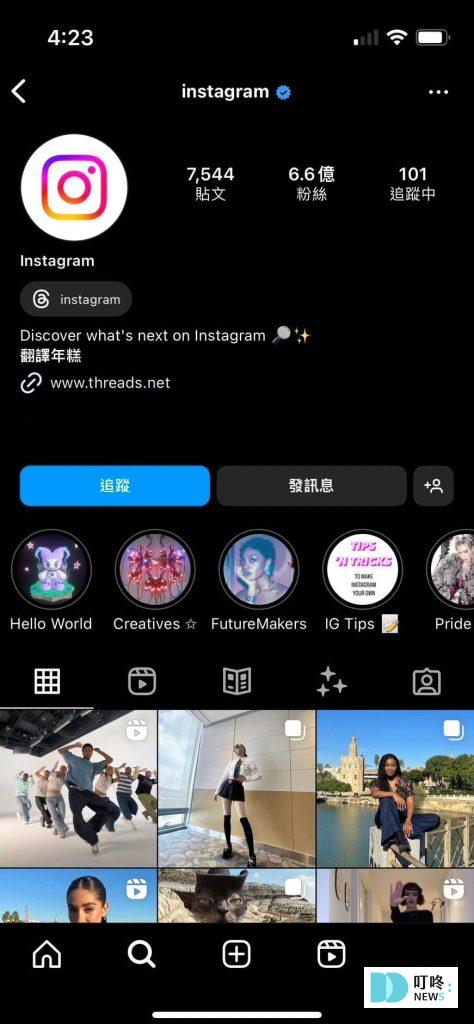
相對於需要進行照片後製、維護版面和諧的貼文,IG精選動態無需斤斤計較色調問題,又可以保留在個人檔案上,還能夠製作成Reels,已成為目前許多使用者分享生活的主要管道,甚至可以說是認識一個人IG風格的關鍵要素之一,若有心要認真經營IG,便絕對不能馬虎對待。下面小編介紹4種簡單的IG精選動態封面自製設計指南,一起來創作獨一無二封面圖吧!
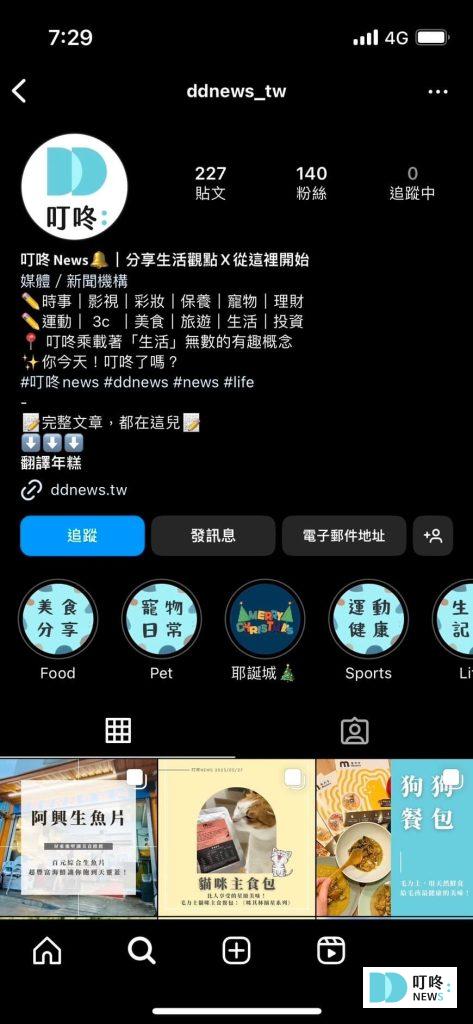
由於IG精選動態不像是貼文一樣可以直接看到內容,而是彙整成一個類似合輯的概念,故精選動態的封面更顯得重要,儘管只是小小的一個圓形,但該如何才能讓人一目瞭然、知道該串限時動態在表達什麼主題,同時兼顧清晰度與美觀性,便是需要思考的議題。當然,精選動態封面可以直接選擇套用限時的照片,如此以來也會更方便與直觀,不過若想要顧及畫面適配度與整體性,仍需要自製才會更完美。
在介紹4種設計指南前,小編要先說明自製時應該留意的事項:精選動態封面為一顆圓形,故設計要以方形為範圍,並留意四個角的裁切部分;另外,因為精選動態封面並不大,不建議畫面太過花俏繁複,盡量以簡單大方、清晰明瞭為主會更好。下面就一起來看看小編自製精選封面的小小心得分享。
不知道大家有沒有喜歡的日常生活照呢?或許是天空、綠地、海洋,也或許是甜點、愛寵、居家環境等等,直接使用照片會讓精選封面與內容的關聯性更強,推薦大家可以多多搜集相關的方形圖片,或是在拍攝限動時,也順手留下一張方形構圖的照片,便可以在設立精選動態時派上用場。
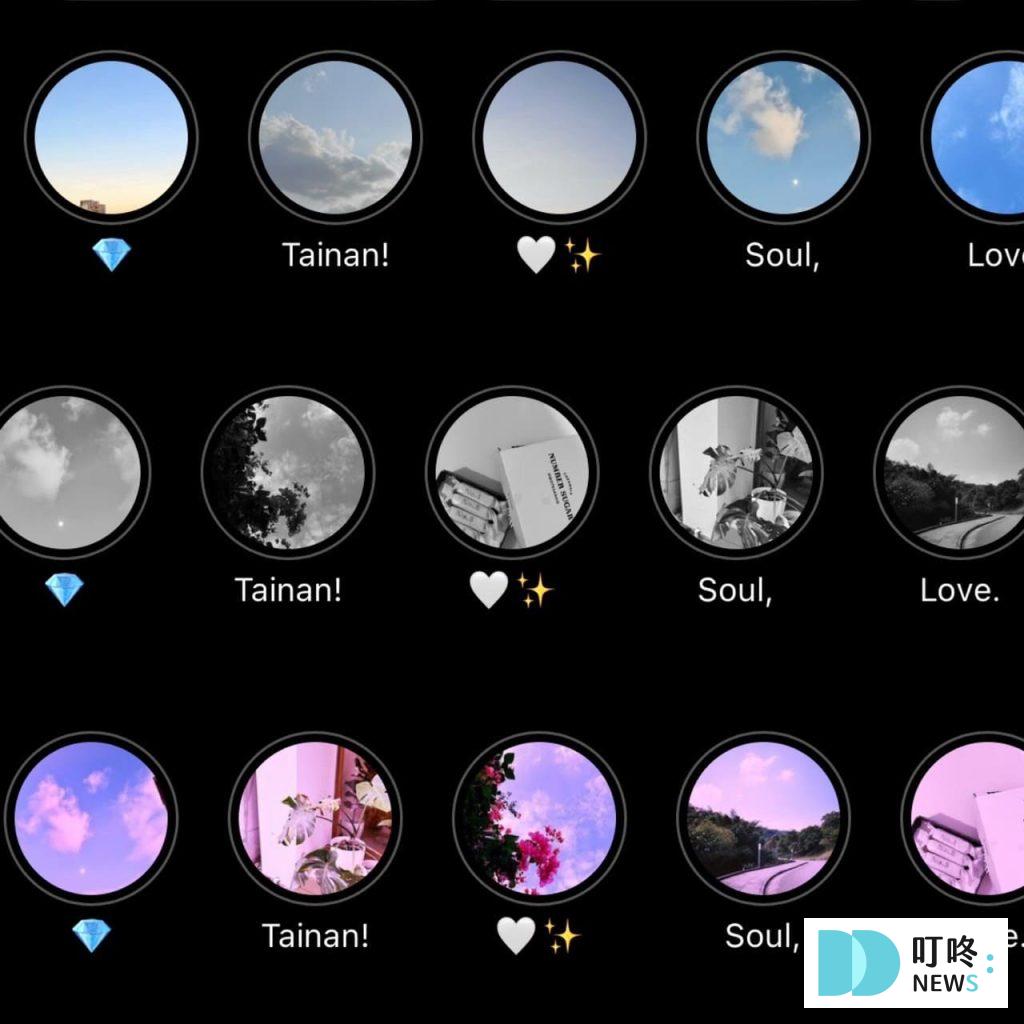
若要追求精選動態封面的整體性,除了都使用同一系列的照片,如限動的每個照片都放天空,或者也能將不同照片調製成相近的色調,且因為無法被放大,細節不會非常明顯,建議大家可以嘗試看看大膽誇張一點的調色,呈現出鮮明強烈的個性。
如果覺得自己不太會拍照,或是不想用照片作為精選動態封面的話,透過相關的icon表達主題也不失為一個好方法。下面介紹幾個小編常用的方法或網站:
➤ 使用內建的emoji
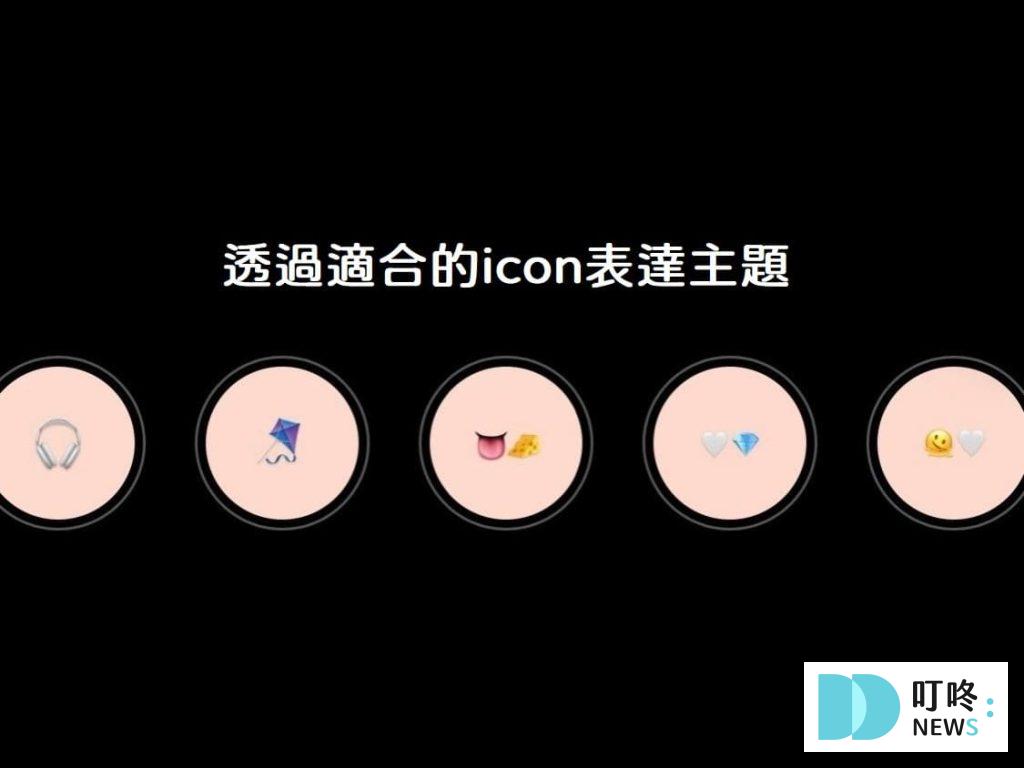
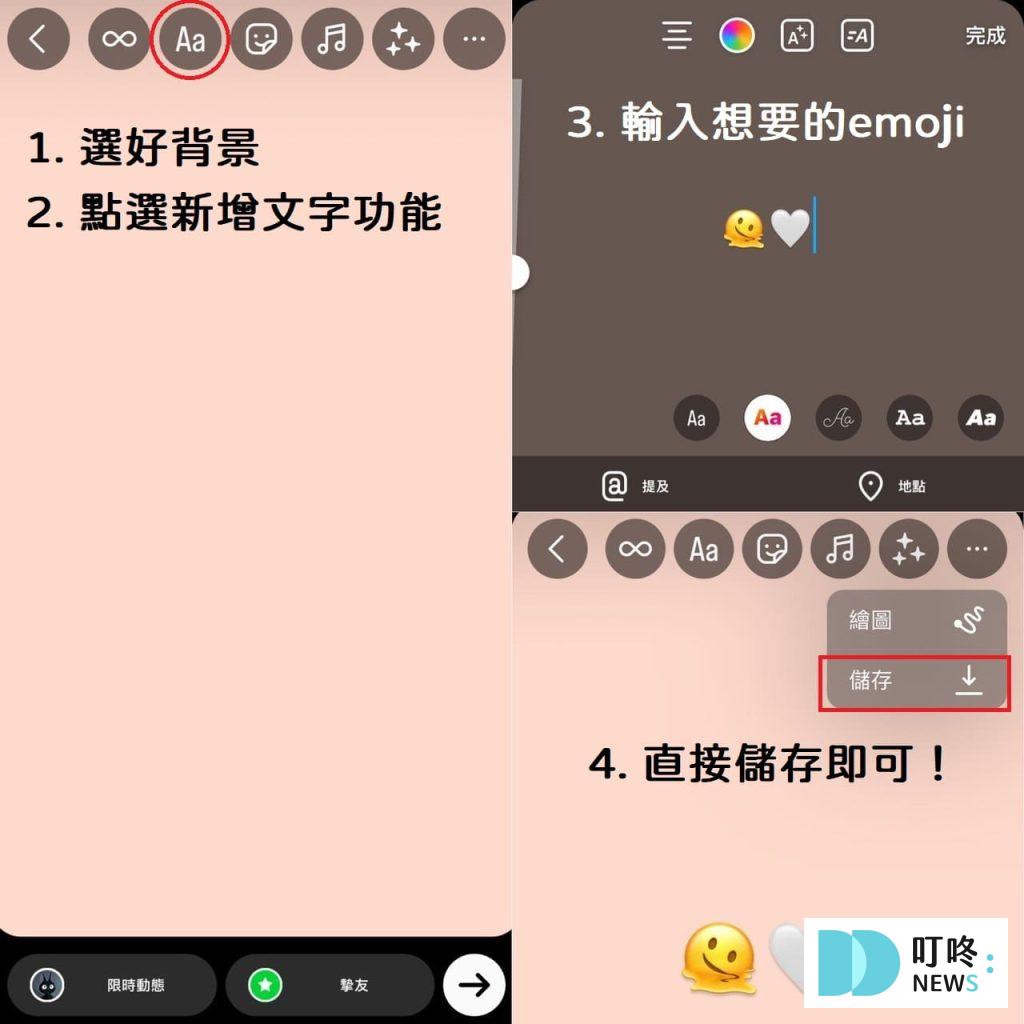
隨著手機系統內建的emoji不斷推陳出新,有很多已經可以非常鮮活生動的表達出想法或情緒,也支援愈來愈多意料之外的新奇符號,是非常好用的素材。
小編會直接透過限時動態進行編輯,先選好想要使用的背景,接著透過新增文字的方式將想使用的emoji貼上並儲存,即可完成的精選動態封面。
要提醒的是,儲存下來的畫面會是限時動態的長形大小,之後上傳時再裁切掉多餘的部分即可,不過若是不確定尺寸範圍大概是多少的朋友,建議背景可以事先裁切成方形,會更好掌握該如何設計,也更利於上傳時裁切。
➤ flation
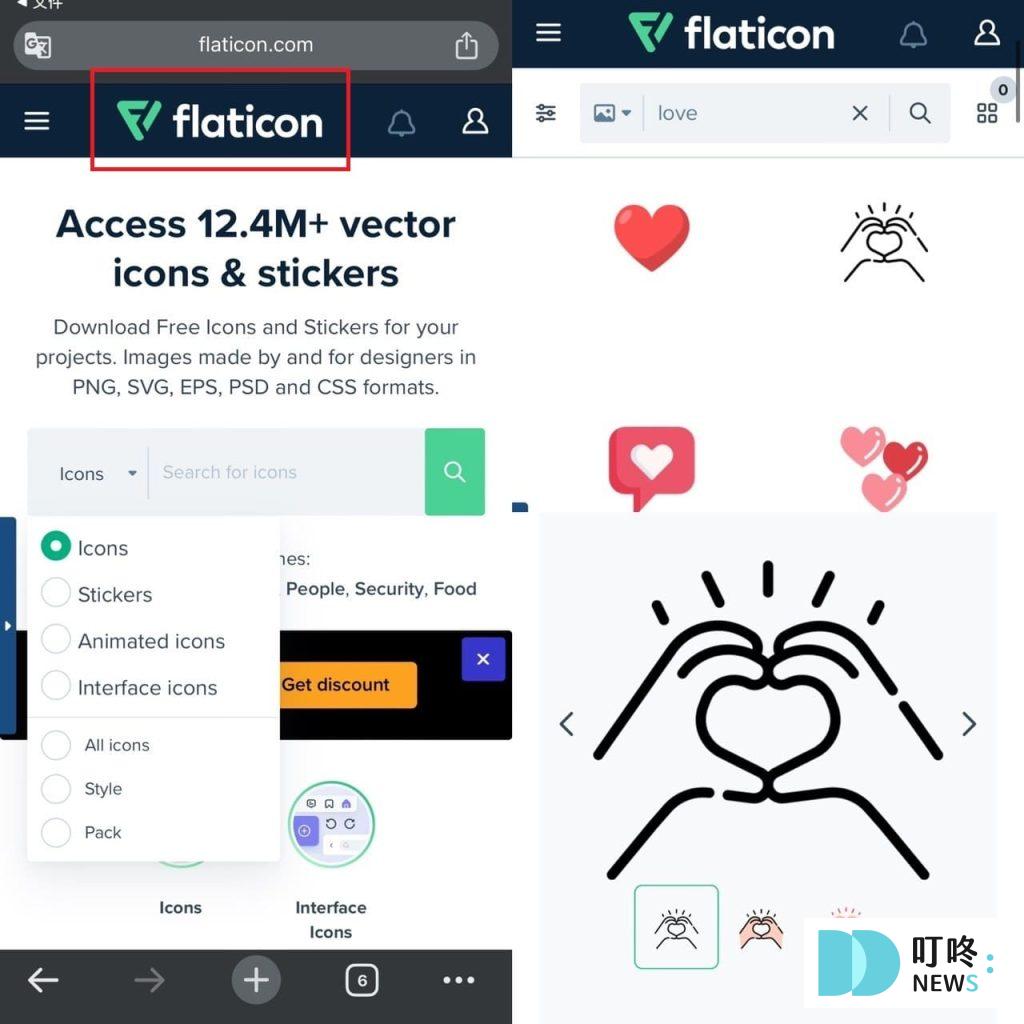
網站flation相信大家應該不會很陌生,提供非常豐富的icon、貼紙、動圖等,當中有很多精緻的設計,且可以下載去背的png檔,部分為免費,部分則需要付費解鎖使用,是小編很愛用的一個網站,不過要注意搜尋時需輸入英文呦。
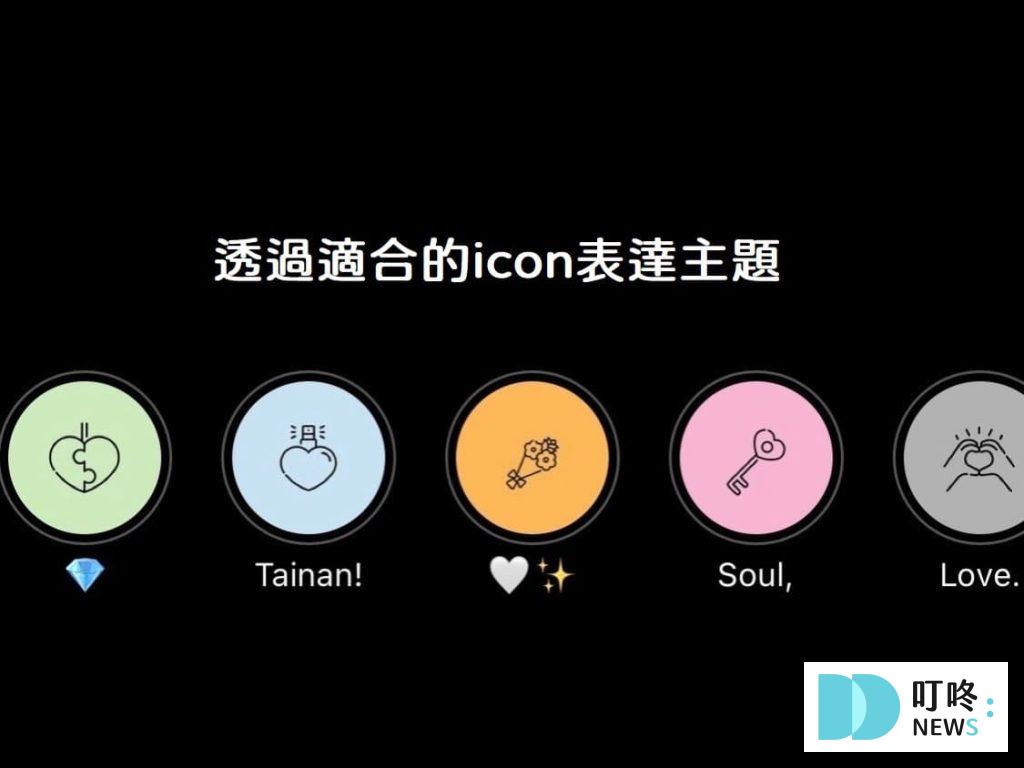
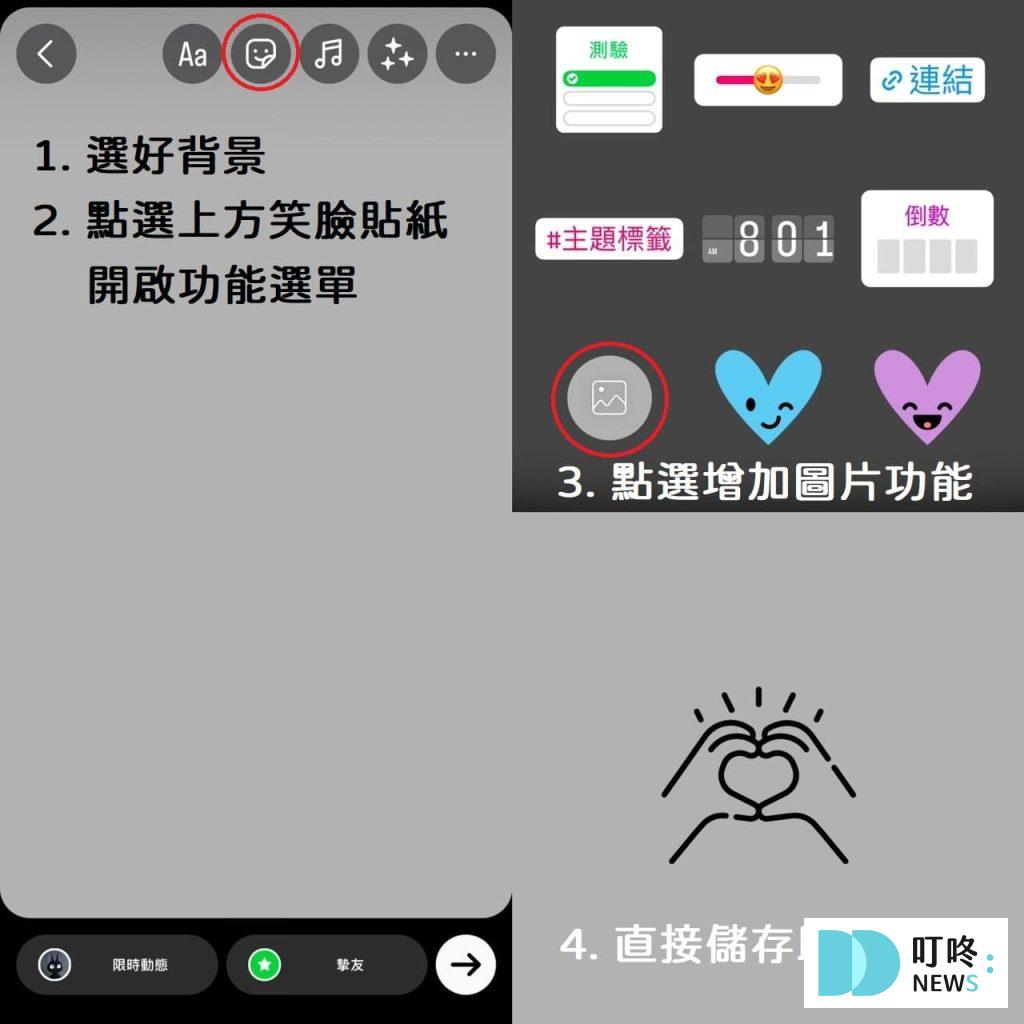
如果還想要再後製編輯的話,小編也會直接透過限時動態進行編輯,同樣選好想要的背景圖片,接著點選上面的笑臉貼紙,找到新增圖片的功能,將下載完成的icon貼上並儲存,即可擁有美美的封面圖。
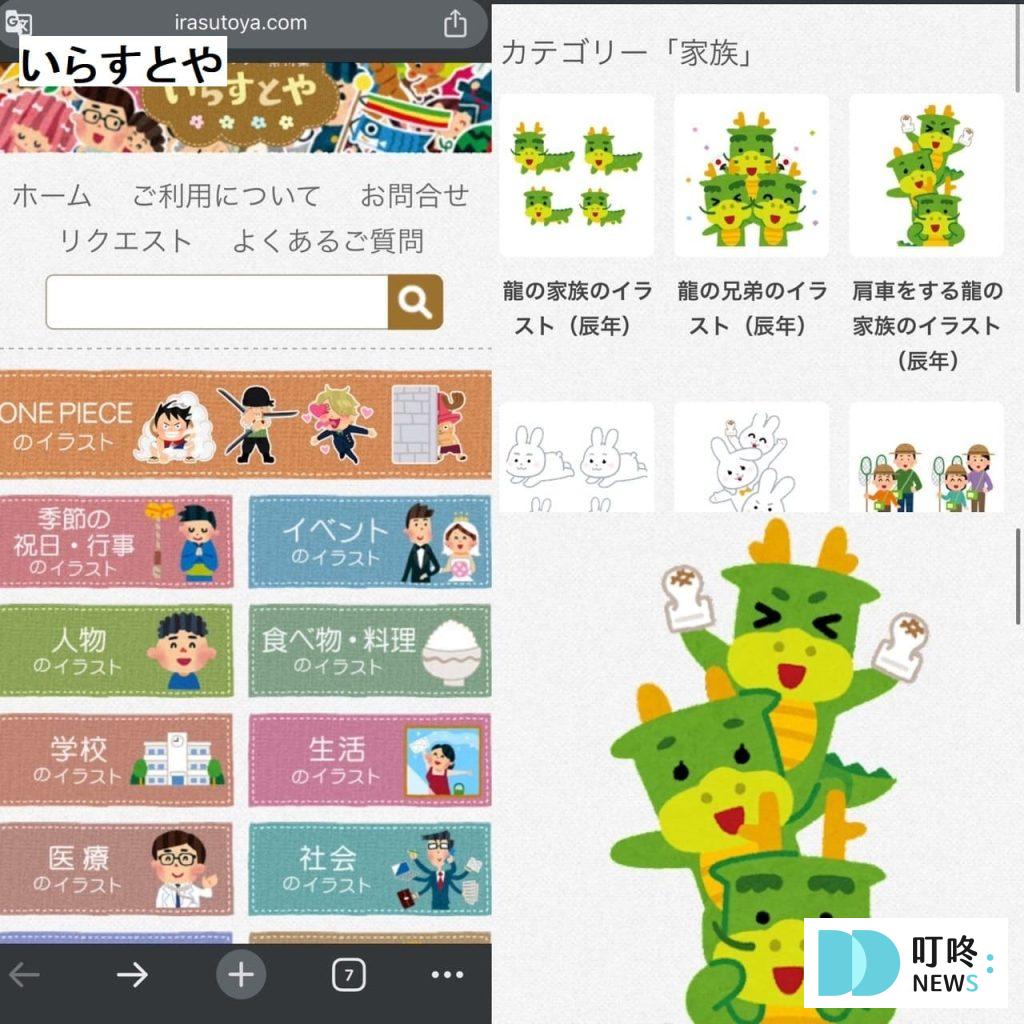
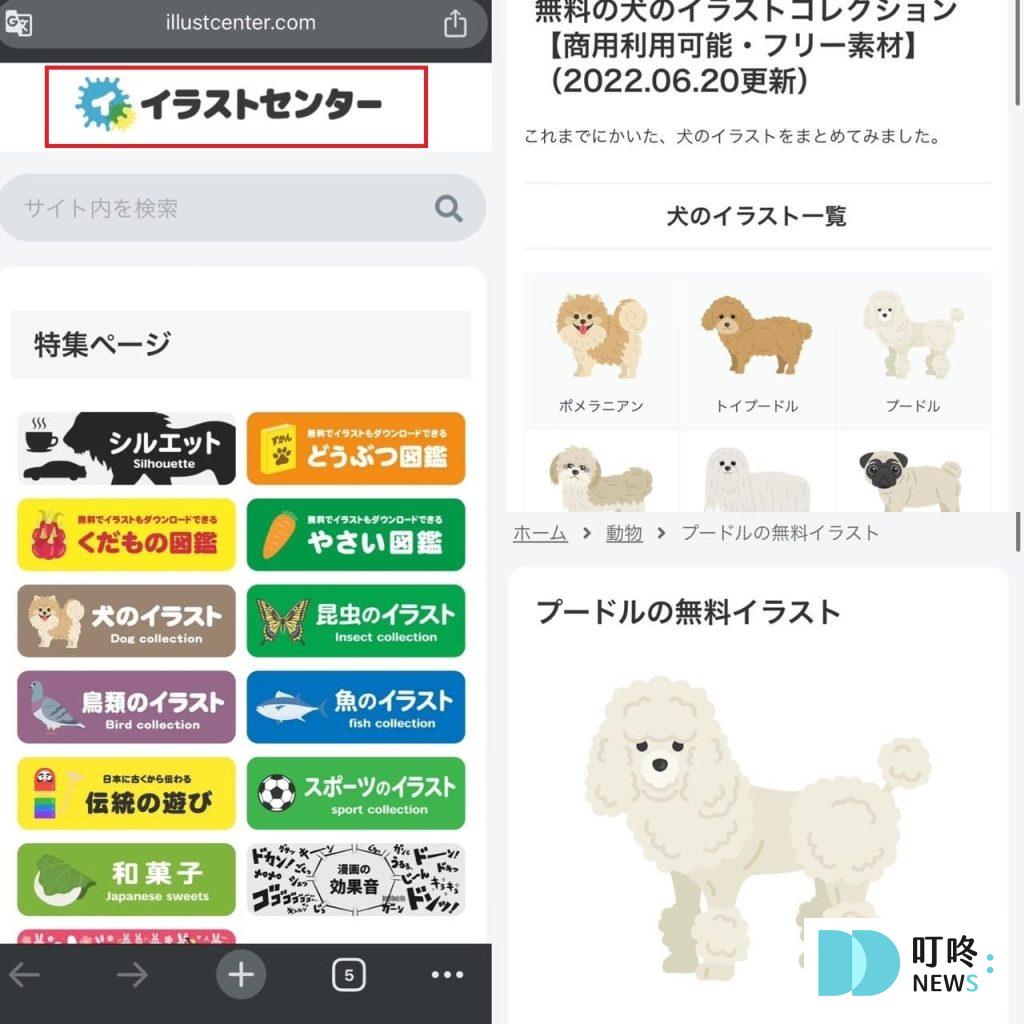
這兩個網站都是免費的日本圖庫,提供多樣豐富的手繪圖片可以下載,且都是已經去好背的png檔,搜尋時可以輸入日文或是英文,如果想要高清圖檔,則就需要付費才能取得使用。兩個網站的圖示都相當細緻,前者比後更有手繪上色感,喜歡日式插圖的話不妨參考看看!若要製作成精選動態封面圖,方法跟flation添加圖片一樣,小編這邊就不贅述囉。
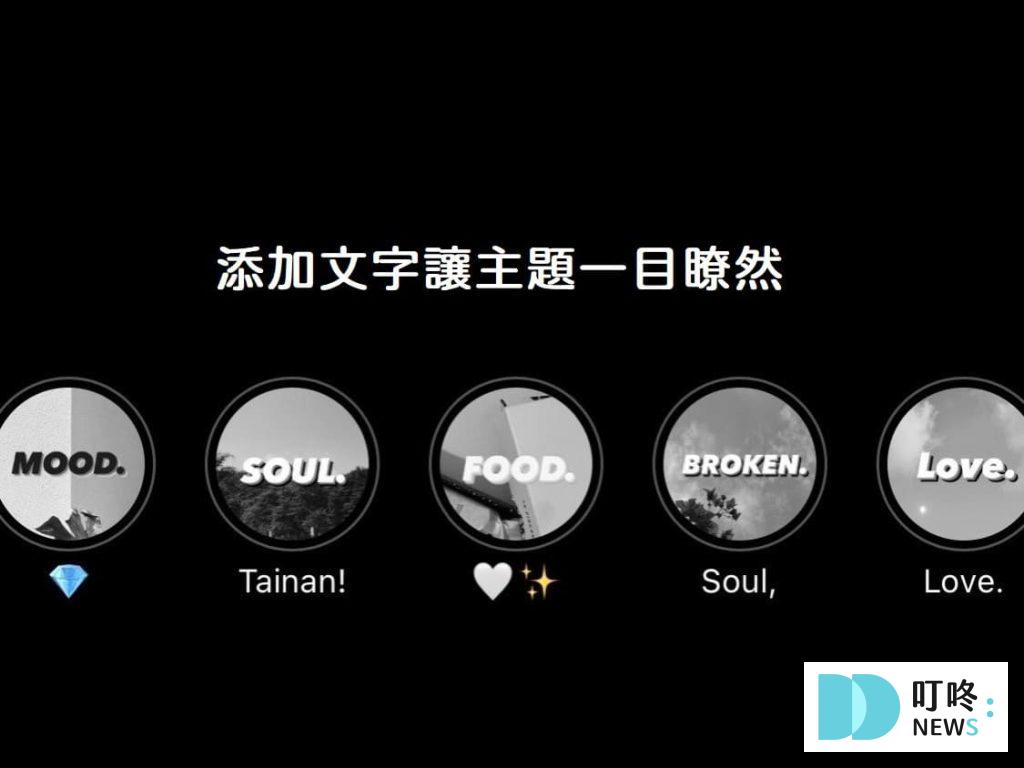
相信大家也都有看過添加文字的精選動態封面圖,增加圖片豐富度之餘,更可以強調或深化該串限動主題,讓閱覽者印象更深刻,或者也可以採取在圖片上加字,該精選動態就不額外命名的方法,個人檔案看起來會更整潔劃一。
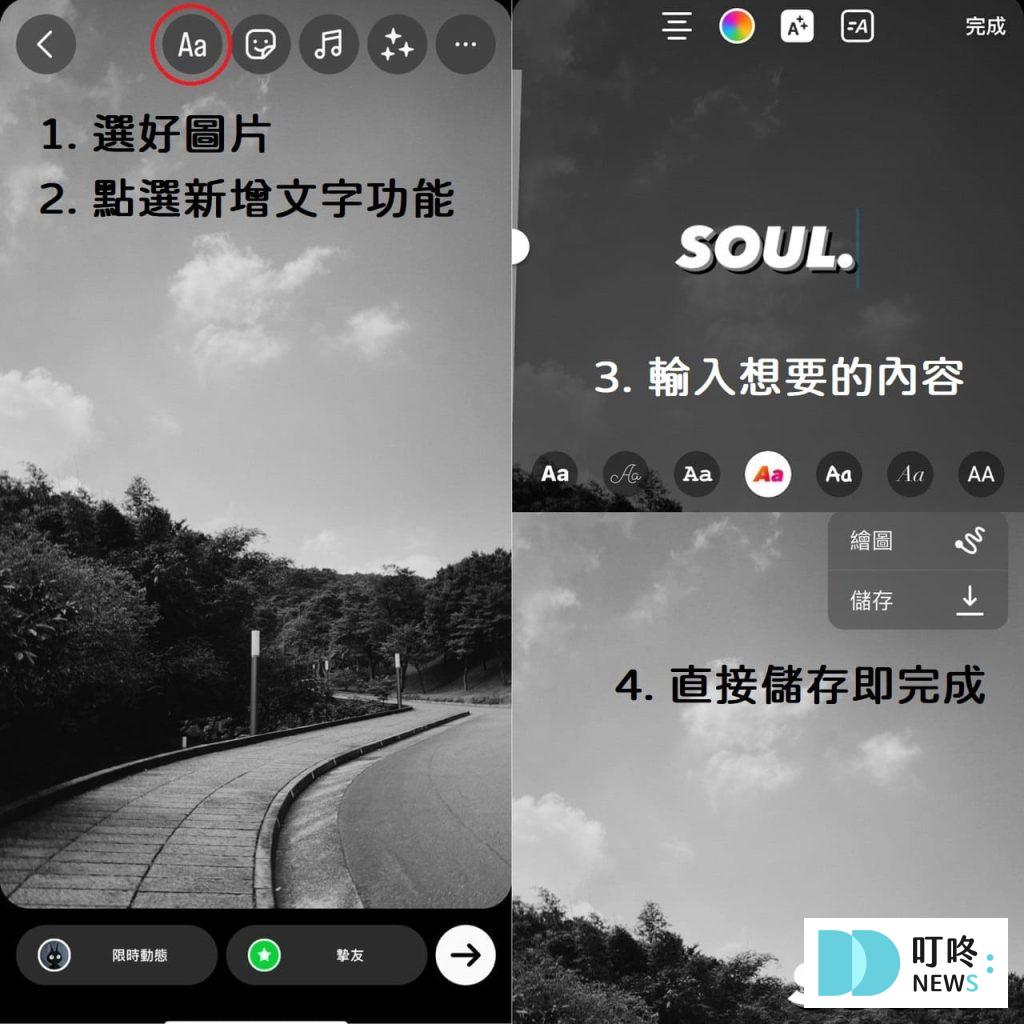
添加文字很簡單,直接用限時動態「新增文字」的功能製作,一樣輸入想要的內容後儲存即可。要再次特別提醒的是,因為精選動態封面空間有限,故輸入的內容以簡單扼要為佳,否則可能弄巧成拙,看不清楚要表達的內容,小編自己覺得中文4-5個字,英文5-7個字元就已經蠻極限,大家可以自己嘗試看看覺得適合的大小。
另外,如果想要添加使用特殊字體的朋友,小編之前有寫過兩篇關於特殊字體應用的分享,有興趣的朋友不妨參考看看,英文的特殊字體在精選動態名稱也適用喔。
➤ 【IG限動字體】5款隱藏版IG限動字體及2款實用IG限動字體APP
➤ IG特殊字體怎麼打?可愛的特殊符號、顏文字要去哪裡找?一起讓貼文內容、個人檔案吸引他人目光!
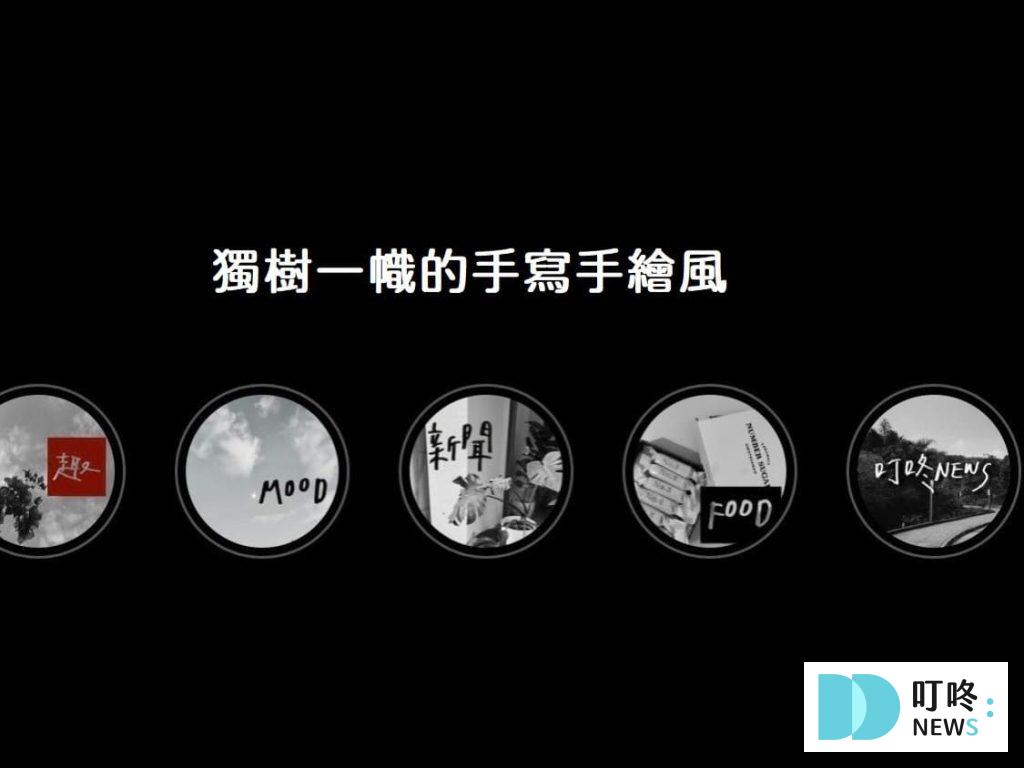
如果自己本身喜歡畫畫、擁有繪畫長才,或者喜歡手寫字的話,推薦大家可以嘗試親自手寫手繪,製作出的封面絕對獨一無二且別具意義。如果是透過平板進行作業的朋友,因為可以直接在照片上繪製書寫,故這次小編不特別介紹相關的繪圖APP,不過若是先透過紙本親筆手繪、手寫的話,下面小編推薦兩款去背與添加的APP,推薦有興趣的朋友可以使用看看:
➤ PhotoLayers
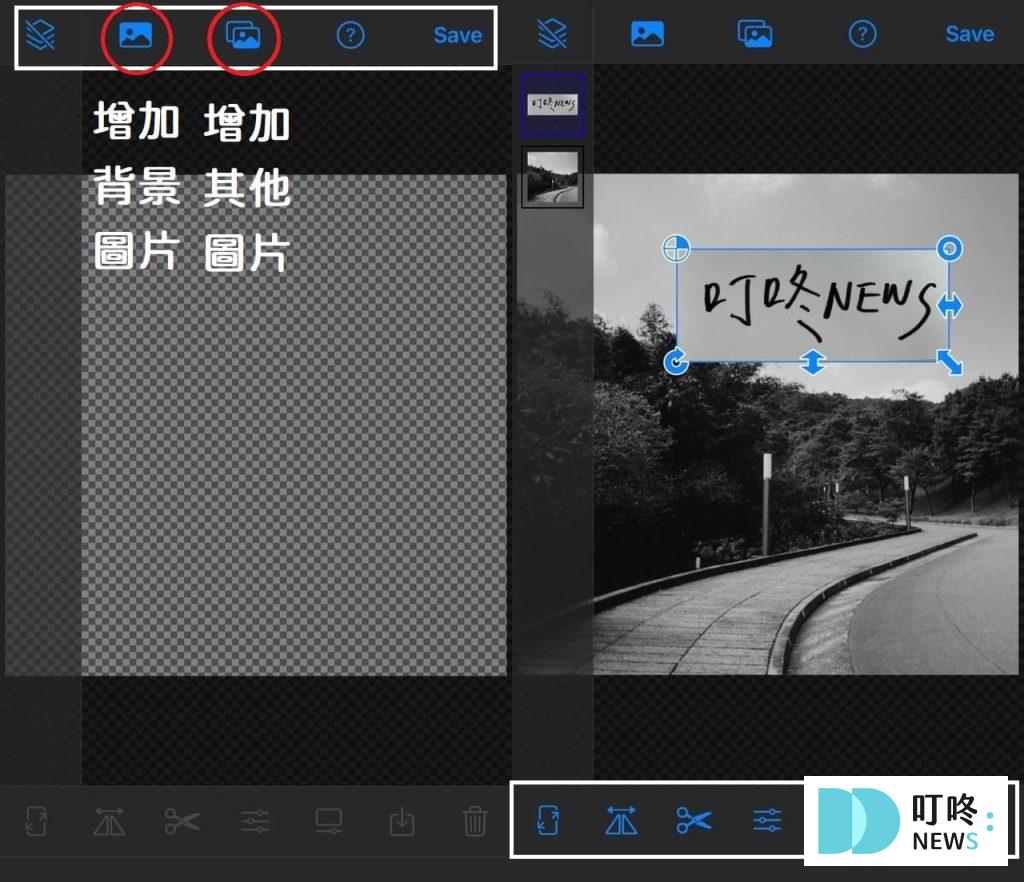
PhotoLayers是小編本身經常使用的一款APP,其頁面簡單直觀,操作過幾次便可以迅速上手。準備好方形背景跟手寫/手繪的素材後,便可以開始進行編輯。
點入APP後可以看到上方有四個圖示,分別是隱藏/顯示側邊工作區、增加背景圖片、增加其他圖片、使用說明跟儲存,主要會用到的是增加背景圖片跟增加其他圖片兩個部分;下排的工具列則有7種編輯功能,依序為展開圖片至符合大小、鏡像翻轉、裁剪去背、進階調整、陰影設定、圖片複製下載與刪除。下面小編主要會介紹去背的功能。
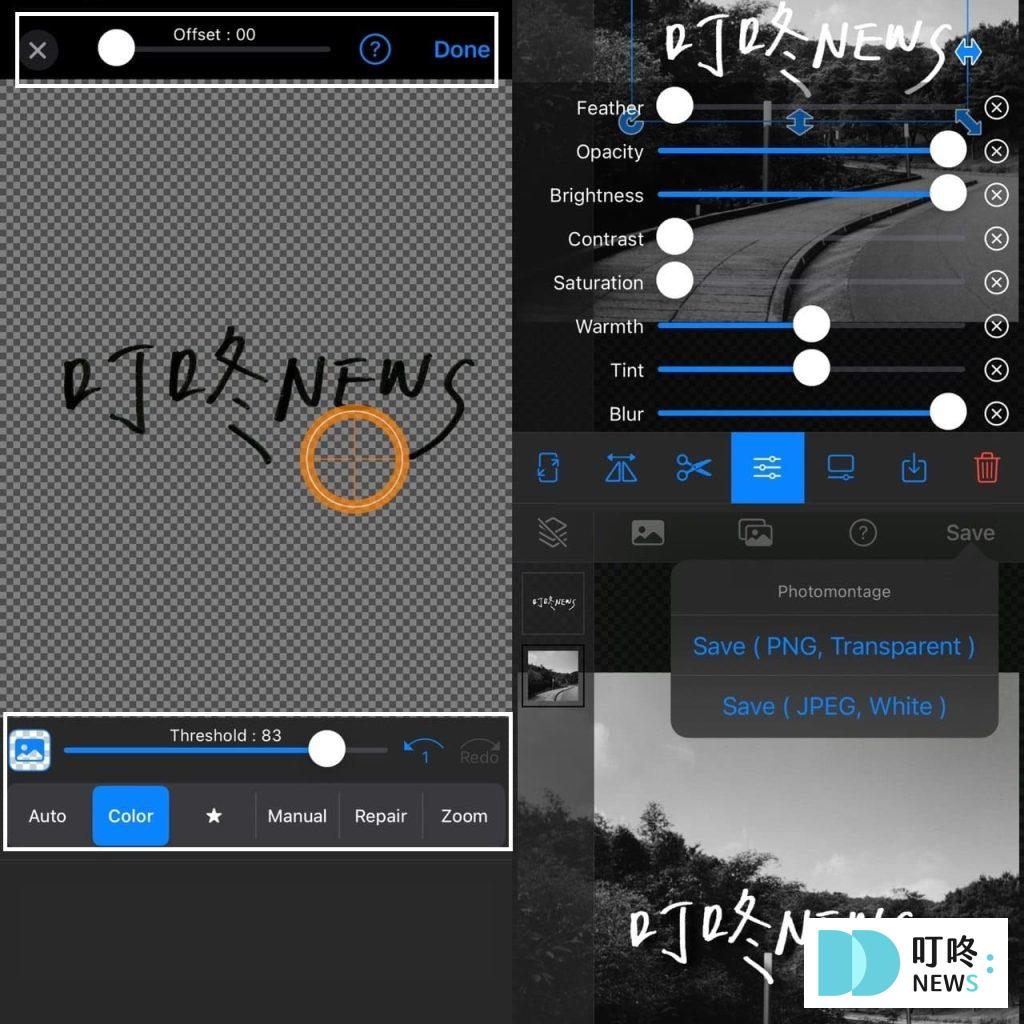
增加完背景、選定要使用的照片後,點選下方工具列的剪刀圖示,便可以開始進行去背作業。去背頁面上方的橫桿「Offset」是橡皮擦與觸控位置的距離,下方橫桿則是橡皮擦的大小,去背方式在最下方,分為系統自動辨別、可以刪除部分區域的「Auto」、依所選對整張圖相同顏色進行刪去的「color」、手動擦除的「Manual」與修復誤刪區域的「Repair」,大家可以依自己的需求選擇需要的方式,小編平時基本上都會透過「color」或「Auto」進行大範圍刪除,再用「Manual」修正細節。
▶ 下載PhotoLayers:App Store、Google Play
➤ CalliFactory
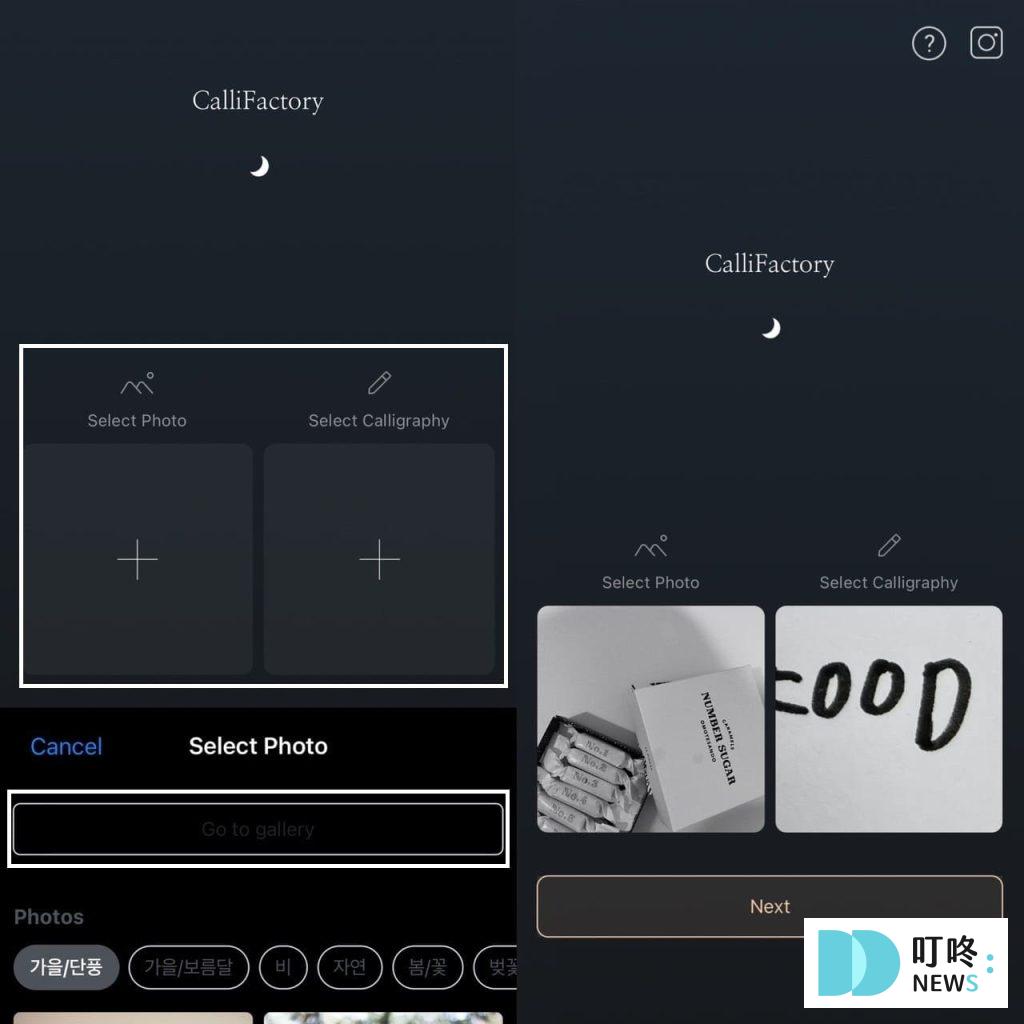
CalliFactory為來自韓國的APP,功能相對PhotoLayers較為單純,適合想要輕鬆又快速去背的朋友。點開即可看到介面有「Select Photo」跟「Select Calligraphy」兩個選項,前者為選擇背景,後者為要去背的圖片,都只能各選一張。
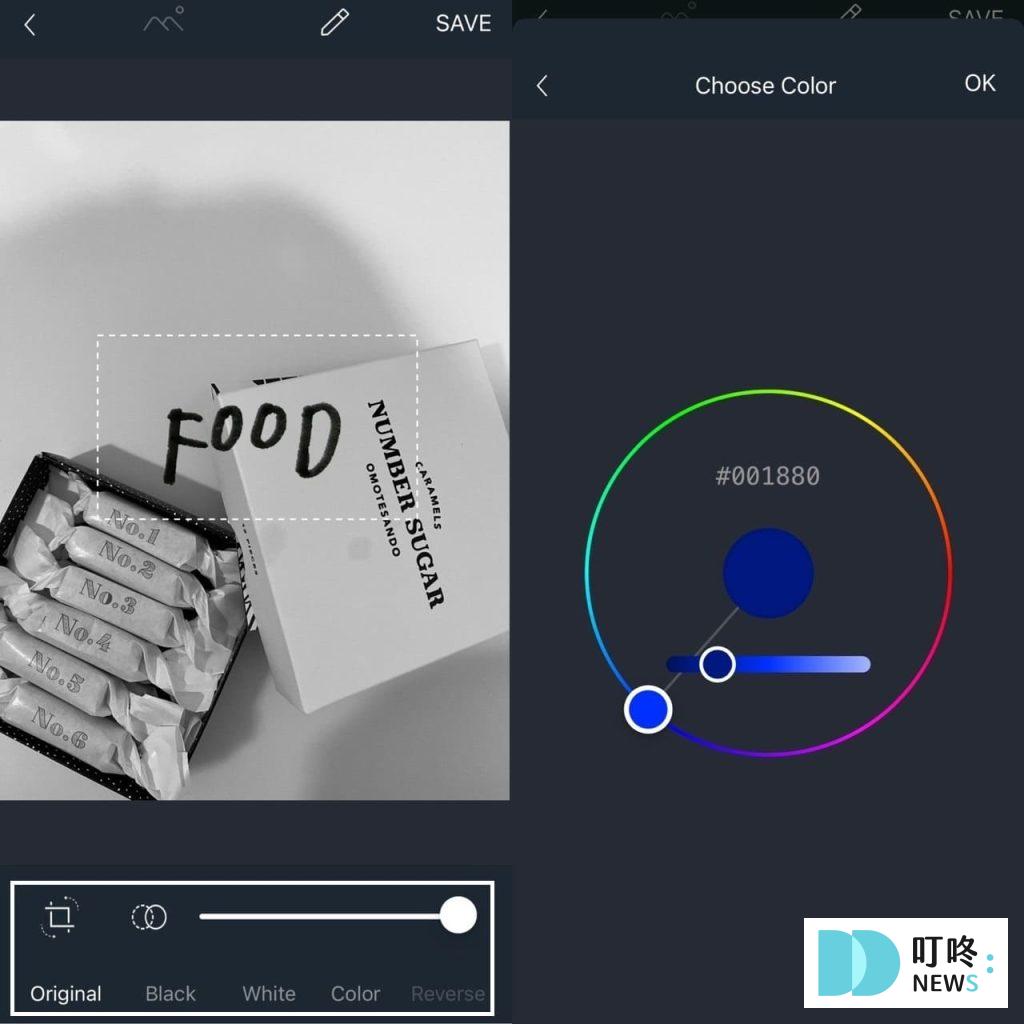
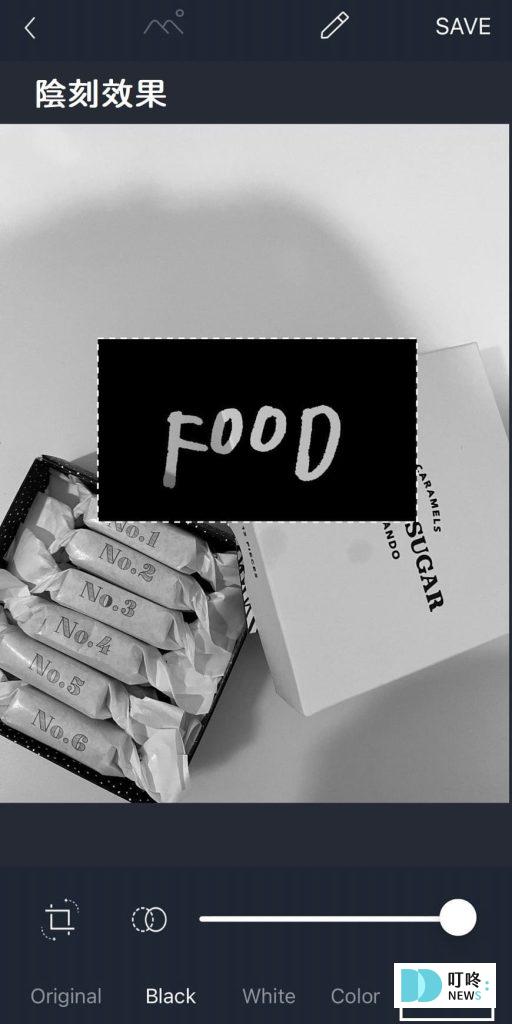
選好點確認後,即可看到系統已經自動完成去背,這時可以透過最下面英文字那排調整去背照片的顏色,其中「Reverse」可以將已去背的圖片進行反轉,調整成因陰刻形式。另外,也有提供簡單的裁切照片尺寸與淡化功能,不過無法再自行精修。
▶ 下載CalliFactory:App Store、Google Play
以上兩款APP都是小編非常愛用的,PhotoLayers可以修得較為精細,適合追求完美主義、希望可以自己調整更多細節的朋友;如果只需要簡單的去背、添加文字功能,且想要陰刻效果的話,CalliFactory就已經很夠用。
做到一半才發現尺寸抓錯,重做真的很崩潰。前面提到精選動態顯示出來是圓形,但原始圖檔其實是方形,這件事大家應該有印象了;這裡把新舊版本常見的建議尺寸整理成表格,方便你設計圖片時直接對照。
⚠️ Meta 官方沒有公開精選動態封面的強制像素規格,以下數字整理自多家設計/社群操作教學站的共識建議(非Meta原廠文件),僅供設計時參考,最終仍建議以App內建裁切框顯示的即時預覽為準。
| 版本/用途 | 建議上傳尺寸 | 顯示比例 | 備註 |
|---|---|---|---|
| 精選動態封面(限動素材延伸) | 1080 x 1920 px | 9:16 上傳,顯示時裁切成圓形 | 直接沿用限時動態標準尺寸最保險,App範本多半也是以此為基準 |
| 精選動態封面(單獨設計版) | 1015 x 1350 px | 約3:4,顯示時裁切成圓形 | 另一種常見建議尺寸,若非用限動素材延伸、單獨設計圖片時可參考 |
| 限時動態全螢幕(延伸用途) | 1080 x 1920 px | 9:16 | 同一張圖如果也要拿來發限動,尺寸與精選封面第一列相同,可共用 |
如果暫時查不到精確數字,有個不會出錯的土法煉鋼做法:先用App內建的裁切框當基準,裁切框裡看得到的範圍才是最後會顯示的畫面,比死背像素數字更保險。
知道尺寸之後,接下來是「用什麼工具做」。市面上能做精選動態封面的App不少,這裡挑3款討論度較高的整理給大家,實際功能與收費模式建議進App前再次確認,畢竟軟體更新很快。
| App | 優點 | 缺點 | 是否免費 |
|---|---|---|---|
| Canva | 範本庫豐富、操作介面直觀,不用學太久就能上手 | 進階範本/去背等功能可能需訂閱付費,實際方案請以App內公告為準 | 有免費方案可用,進階功能費用請以App內公告為準 |
| 相片大師 | 尚未實測,資料整理中 | 尚未實測,資料整理中 | 尚未實測,資料整理中 |
| Promeo | 介面偏商業/產品導向設計,具備AI去背景功能,適合想做質感較整齊風格的人 | 版型走向偏商用,設計自由度可能不如純粹的設計軟體 | 收費方案請以App內公告為準 |
✅ 叮咚推薦:想快速套版、不想花時間學排版的人,先從Canva下手最省力,範本多、拖拉就能改;已經有基礎修圖底子、想要更客製化去背效果的人,可以試試Promeo主打AI去背的工具。相片大師的實際使用體驗我們手上還沒有足夠資料,之後補實測再更新結論,暫不下推薦。
如果想看更完整的比較,叮咚之前也整理過IG限動排版App推薦,一次比較Canva、Unfold、黃油相機等6款,可以互相參照。
不管用哪款App,做精選動態封面的流程大同小異,抓住這4步驟基本上不會迷路。
開啟App,建立新專案:選擇「限時動態」或「IG限動」尺寸的版型入口(各App名稱略有不同),確認畫布是方形。
選版型、套色調整風格:從範本庫挑一個接近想要的風格,接著換上自己的照片、icon或文字,並統一色調——這一步就能套用前面提到的「4種設計指南」任一種風格。
匯出圖片:確認重要內容沒被切邊後再匯出成圖片檔(通常是JPG或PNG),存到手機相簿。
上傳到IG精選:進個人頁面「編輯精選」,選擇要套用封面的精選動態集,上傳剛剛做好的圖片,調整位置後儲存即可。
整個流程熟悉之後,做一組精選封面通常花不了太久時間;如果想同步優化限動排版的其他細節,可以參考IG限動排版技巧:漸層風格怎麼設計,或IG限動背景素材、補標朋友等最新功能一覽。
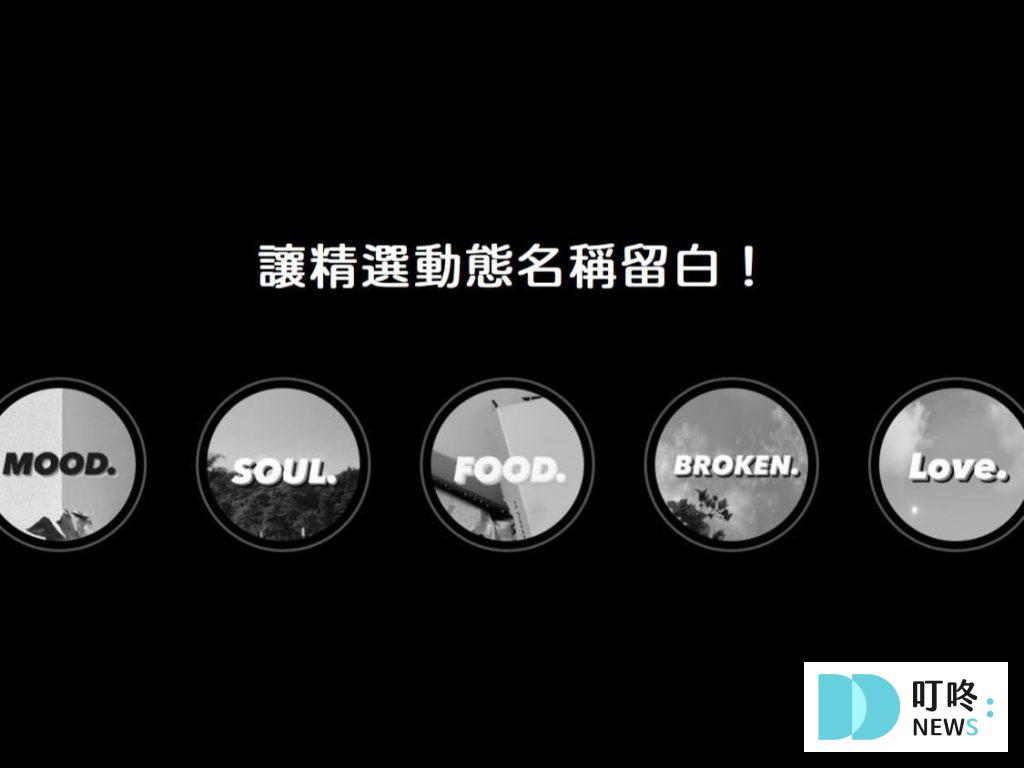
如果在精選動態封面圖就已經將主題表達清楚,或是設計時已有加上文字的朋友,其實在精選動態的名稱處可以選擇留白不打字,一方面可以省去苦苦思考命名的時間,一方面也讓版面更加整潔。
若是直接打空格,IG系統並不會買單,而是會讓名稱顯示為預設的精選動態,想要空白的朋友,請直接複製後面引號中的內容「⠀」在名稱處貼上即可!
最簡單的方式是用手機App(例如Canva、Promeo)選一個方形版型,套入照片、icon或文字後匯出,再到個人頁面「編輯精選」上傳這張圖當封面。關鍵是先確認畫布比例是方形,因為顯示時會被裁切成圓形。
Meta官方沒有公開強制規格,多數設計教學建議用 1080 x 1920 px(沿用限動素材)或 1015 x 1350 px 這兩種尺寸製作,原則是「上傳完整畫面、顯示時裁切成圓形」,重點內容盡量放在畫面中間,避免被裁到四個角落。不確定的話,以裁切框即時預覽為準最保險。
隨時能重新編輯、換封面,不會影響裡面收錄的限動內容,換風格、換季節主題都很方便。
Canva有免費方案可用,IG本身的限動編輯功能(貼文字、貼圖)也能直接做出簡單風格的封面,不一定要額外裝App。其他工具的免費額度請以各App商店頁面公告為準。
想快速套版選Canva,想要客製化去背效果可以試Promeo,相片大師的實測資料我們還在補齊中,暫時先不直接下推薦。工具沒有絕對的好壞,還是看個人習慣的操作邏輯。
網路上其實有不少已經製作完成的封面圖系列可以直接套用,不過小編相信應該很多人都跟我一樣,想要為自己紀錄的生活親自設計相對應的封面圖,才能符合該組限動的主題、完成心目中想要的模樣。透過以上介紹與教學,相信大家一定都對如何自製精選動態封面有更多想法,除了上面提到的靈感與方法,不妨也可以自己混搭摸索出多元風格,讓精選動態更吸睛迷人!
《All images by Andrea》

Instagram已經退流行了?!Bereal禁止修圖的社交軟體,直衝排行榜第一名
把IG版面整理漂亮之後,也來認識這款正夯的社群App;Bereal主打禁止修圖、真實呈現,一度衝上排行榜第一,玩法先了解一下。
學會自製質感精選動態封面後,叮咚還整理了以下幾篇讓你的 IG 主頁更完整的相關內容:


