
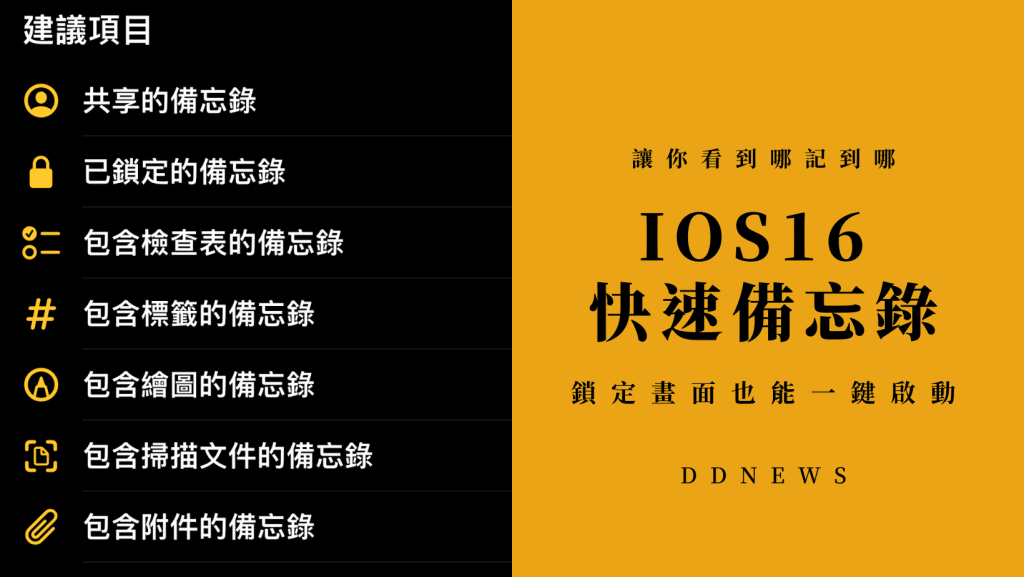
有許多使用 iPhone 或 iPad 的朋友都會利用內建的「備忘錄」隨手記錄一些事項,不過隨著 iOS 16的更新,「備忘錄」的功能也一直在進步,iOS 16 的更新也增加了很多實用的功能,包含了「鎖定功能、分類、過濾條件」都讓用戶使用起來更便利!
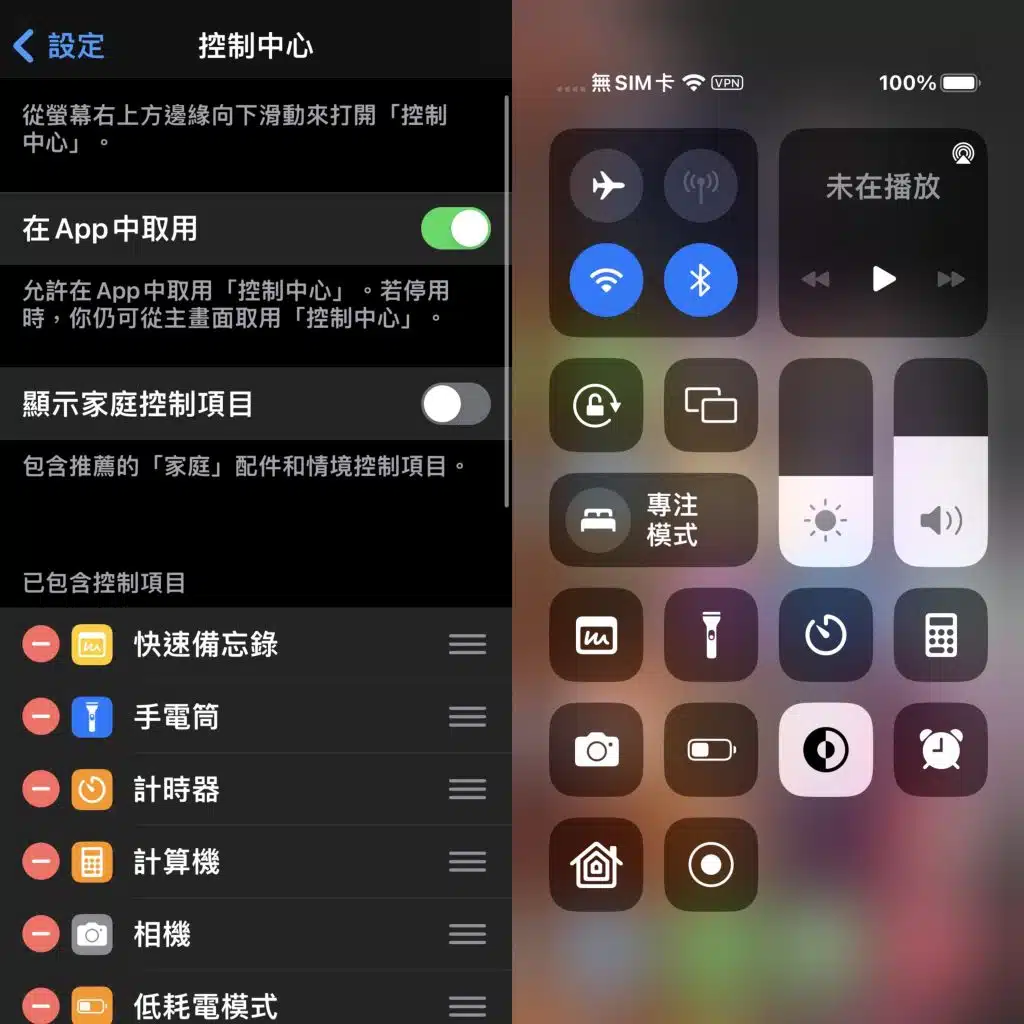
這次的更新新增了「快速備忘錄」,利用控制中心可以在任何頁面點開的特性, 讓用戶可以在任何時候快速的用 iPhone 來隨手記事。

「快速備忘錄」其實是備忘錄的一部分,以記錄內容而言,兩者分別不大,可以在「備忘錄」的 App 中查看到所有已儲存的「快速備忘錄」。而原本使用「備忘錄」會直接跳轉到備忘錄的 App,但若是使用「快速備忘錄」時,則是由在原本的頁面中,直接從底部彈出備忘錄, 減少了切換 App 的動畫,使用上更方便。
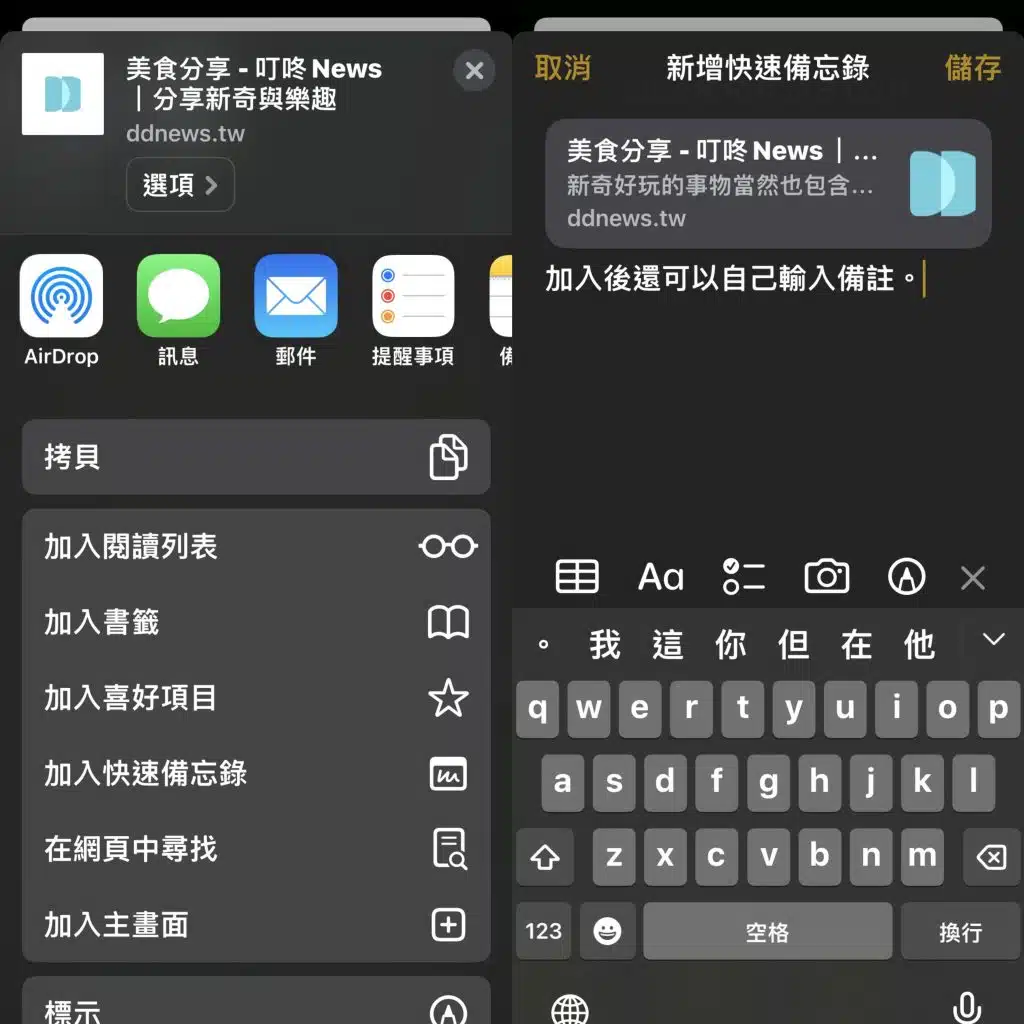
有時候在網路上查資料看到有用的網頁需要存起來,除了透過加到書籤但方式,也可以使用「快速備忘錄」紀錄下來喔!只要使用 Safari 在想要存起來的頁面,點選 iPhone 底部的「分享」按鈕,就可以在選單裡找到「加入快速備忘錄」選項。
另外若是特別想要紀錄網頁某一段的文章的時候,也可以透過「長按文字」的方式,選取想儲存的範圍,然後點選「新增快速備忘錄」,來將這段文字加入到「快速備忘錄」中,並以引言的形式呈現。
iOS 16 同時提升了備忘錄的分類以及搜尋功能,更新後的備忘錄會預設按時序分類,點進備忘錄後可以看到「今日」和「昨日」,方便你在列表中查找。另外文字搜尋圖片的能力也有提升,可以利用搜尋欄位來找到特定的圖片,但目前這個功能的建議使用英文來搜尋,中文搜尋功能還有待優化。
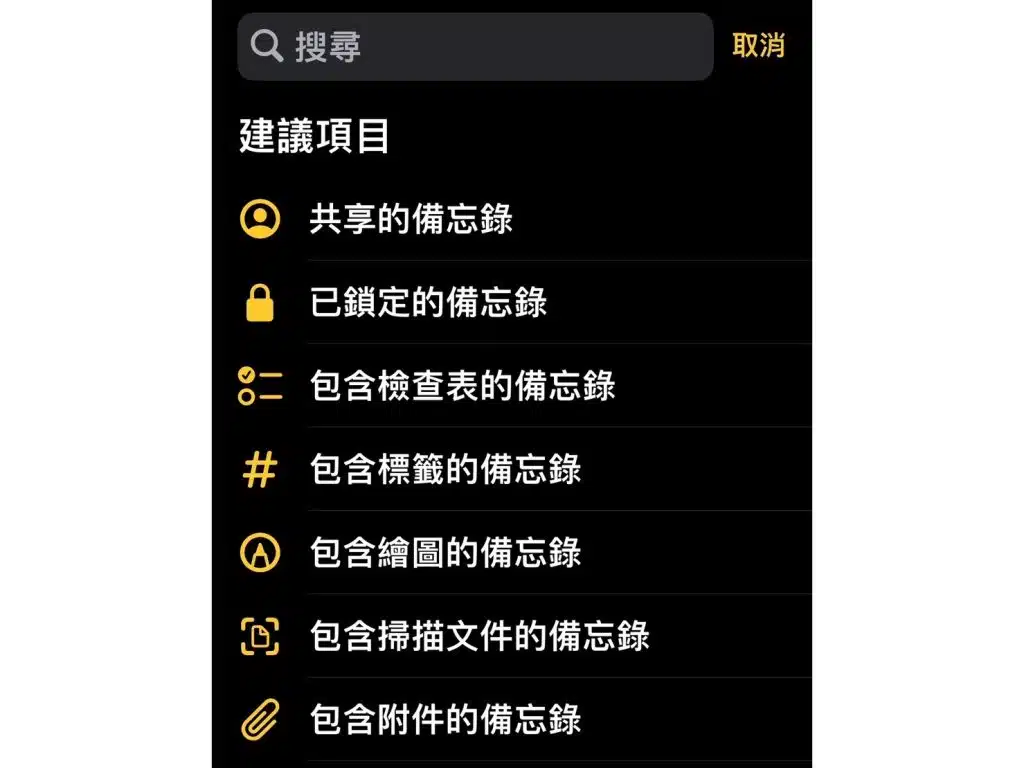
更新後的「備忘錄」還可以按製作日期、修改日期、分享狀態、清單、附件、資料夾、繪圖、掃瞄文件作過濾分類,在搜尋之前內容變得更加方便了!
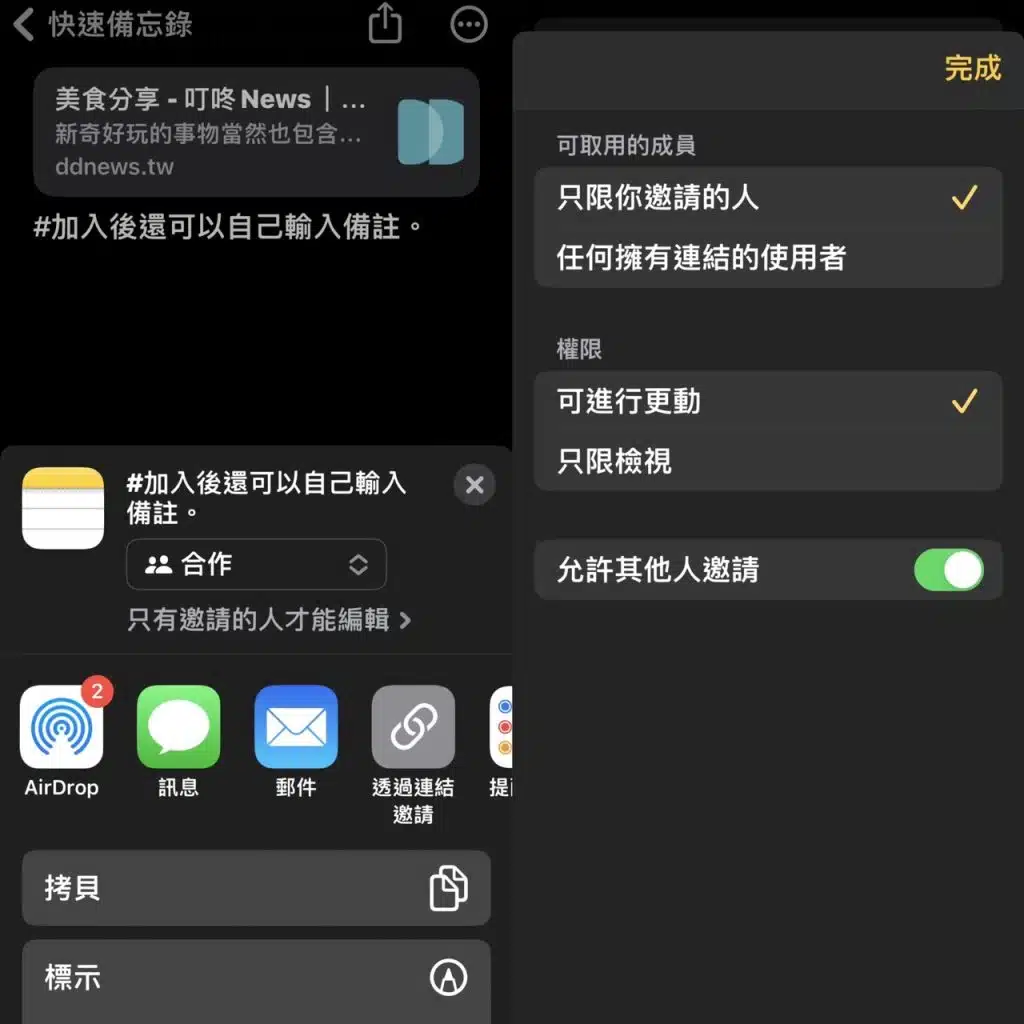
iOS 16 的備忘錄還有一個更新,就是可分享備忘錄讓所有收到連結的人「合作」,概念就像是以往使用 Google 線上文件可以邀請同事、同學一起共享。這次的更新主要是加入了協作的功能,文件的擁有者可以設定共享對象的權限,包含檢視與編輯。
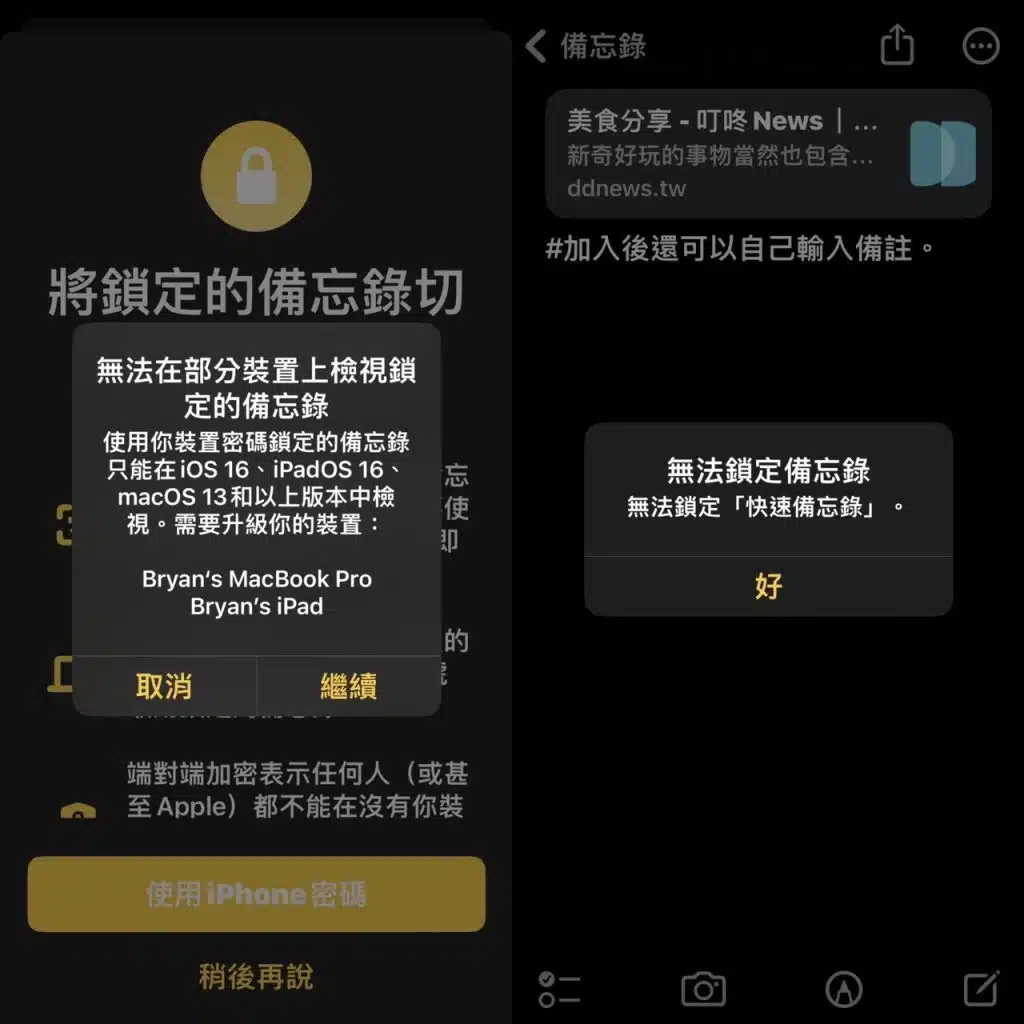
原本的備忘錄雖然有提供上鎖的功能,但是無法使用Face ID進行解鎖,更新後的「備忘錄」提供了Face ID上鎖的功能,除了加密能力更佳,也讓用戶在使用的是時候更方便。當然,你還是可以選擇使用原本的方式,為你的備忘錄上鎖。
不過要特別留意的是「快速備忘錄」的內容是不可上鎖的喔!若是想要上鎖就要先移到備忘錄資料夾。
「備忘錄」在 iPhone、iPad、MacOS 上已存在多時,而且支援不同格式的記錄方式,如果一個人擁有多部裝置,並把裝置上的備忘錄同步,實用性其實已相當高,而這次的更新又讓用戶在日常使用上更方便嘍!